Si has seguido mi guía anterior para compilar aMule desde GitHub en tu Raspberry Pi 5, ya tienes el demonio (amuled) funcionando y accedes a la interfaz web en http://localhost:4711.
Estas instrucciones no te funcionarán si instalaste aMule desde repositorios.
La plantilla web por defecto es bastante espartana, con un diseño que recuerda a principios de los 2000. Por suerte, aMule permite cambiarla fácilmente, y existen creaciones de la comunidad mucho más atractivas y modernas.
En este artículo te mostraré cómo instalar AmuleWebUI-Reloaded, una plantilla que utiliza Bootstrap, jQuery e iconos para ofrecer una interfaz responsive, limpia y agradable a la vista, tanto en ordenador como en móvil.
✨ ¿Qué mejora esta plantilla?
- Diseño actualizado con Bootstrap y animaciones CSS.
- Interfaz responsive que se adapta a pantallas pequeñas (perfecta para usar desde el móvil).
- Iconos y botones más claros que facilitan la navegación.
- Transiciones suaves y logo animado en el inicio de sesión.
- Mismas funcionalidades que la plantilla original, solo mejora la apariencia.
📋 Requisitos previos
Antes de empezar, asegúrate de que tienes:
- aMule funcionando en tu Raspberry Pi (siguiendo mi guía de compilación).
- Acceso por SSH a la Raspberry Pi.
- El servicio
amule.serviceactivo.
🚀 Instalación paso a paso
1. Detener el servicio aMule
Siempre es recomendable detener el demonio antes de modificar sus archivos:
sudo systemctl stop amuled.service2. Clonar la plantilla en el directorio correcto
Como compilamos aMule desde código fuente y lo instalamos en /usr/local, el directorio de plantillas web está en:
cd /usr/local/share/amule/webserverAhora clonamos el repositorio de la plantilla:
sudo git clone https://github.com/MatteoRagni/AmuleWebUI-Reloaded.gitNota: Usamos
sudoporque el directorio pertenece al sistema.
3. Configurar aMule para usar la nueva plantilla
Editamos el archivo de configuración del demonio, que se encuentra en tu carpeta personal:
sudo nano /home/amule/.aMule/amule.confBuscamos la sección [Webserver] y añadimos o modificamos la línea Template:
[Webserver]
Enabled=1
Password=tu_hash_md5
Port=4711
Template=AmuleWebUI-Reloaded
Importante: El nombre
Templatedebe coincidir exactamente con el nombre de la carpeta que clonaste. Respeta mayúsculas y minúsculas.
Guarda los cambios con Ctrl+O, presiona Enter y sal con Ctrl+X.
4. Reiniciar el servicio
sudo systemctl restart amuled.service5. ¡Disfrutar de la nueva interfaz!
Abre tu navegador y accede a http://la-ip-de-tu-raspberry:4711 (o http://localhost:4711 si estás en la propia Raspberry).
Verás que la pantalla de login tiene un logo animado y un aspecto mucho más cuidado. Introduce tu contraseña y ¡listo!
🔍 Verificación de que todo funciona
Si algo no va bien, puedes comprobar los logs del servicio:
journalctl -u amuled.service -fAbre la interfaz web mientras observas los logs. Si la plantilla no se carga, puede que el nombre no coincida o que la carpeta no esté en la ruta correcta.
También puedes listar las plantillas disponibles para confirmar que está instalada:
ls -la /usr/local/share/amule/webserver/Deberías ver la carpeta AmuleWebUI-Reloaded junto con otras (como default o php-default).
🖼️ Comparativa visual
Para que te hagas una idea, así se ve la interfaz antes (plantilla clásica):

Y así se ve después con AmuleWebUI-Reloaded:
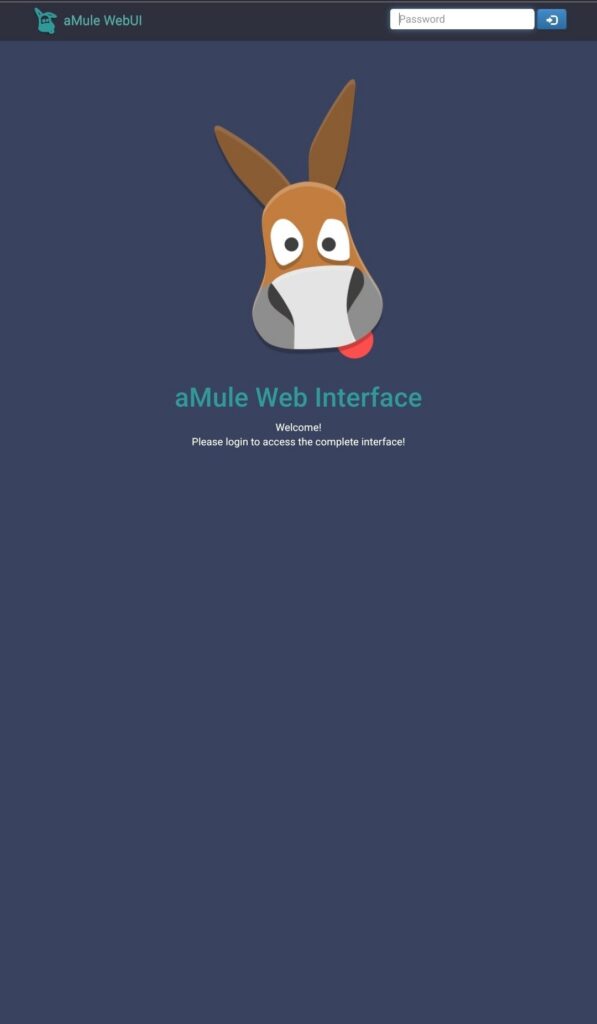
La diferencia es notable, sobre todo si accedes desde el móvil.
🐛 Posibles problemas y soluciones
| Problema | Posible solución |
|---|---|
| La plantilla no se ve, sigue saliendo la antigua | Verifica que el nombre en Template sea exactamente AmuleWebUI-Reloaded. Reinicia el servicio. |
| Error 404 o página en blanco | Asegúrate de que la carpeta está en /usr/local/share/amule/webserver/ y tiene permisos de lectura. |
| El servicio no arranca | Revisa los logs con journalctl -u amuled.service -e. Puede que hayas introducido mal algún parámetro en amule.conf. |
| Quiero volver a la plantilla original | Cambia la línea Template por Template=default y reinicia el servicio. |
📌 Conclusión
Cambiar la plantilla web de aMule es un proceso sencillo que mejora enormemente la experiencia de uso. En pocos minutos, tu interfaz web pasará de ser funcional pero austera a algo mucho más agradable y moderno.
Ahora ya puedes gestionar tus descargas desde cualquier dispositivo con un diseño responsive y cuidado. Si te ha gustado este artículo, compártelo o déjame un comentario con tus impresiones.
¡Felices descargas! 🐘⚡