Si la banda de 2.4 GHz es el motor de la domótica y la cobertura, la banda de 5 GHz es la autopista de alta velocidad de tu hogar. Es la frecuencia que eligen las consolas, los televisores 4K, los ordenadores para descargar archivos pesados y los móviles modernos.
A diferencia del 2.4 GHz, el 5 GHz tiene mucho más espectro disponible, lo que significa menos interferencias de los vecinos y la posibilidad de usar canales más anchos para alcanzar velocidades gigabit. Sin embargo, tiene un talón de Aquiles: su menor capacidad para atravesar paredes.
En esta guía vamos a analizar, opción por opción y basándonos en una configuración real, cómo exprimir al máximo tu red de 5 GHz priorizando la velocidad y la baja latencia.
Configuración General (Identidad y Seguridad)
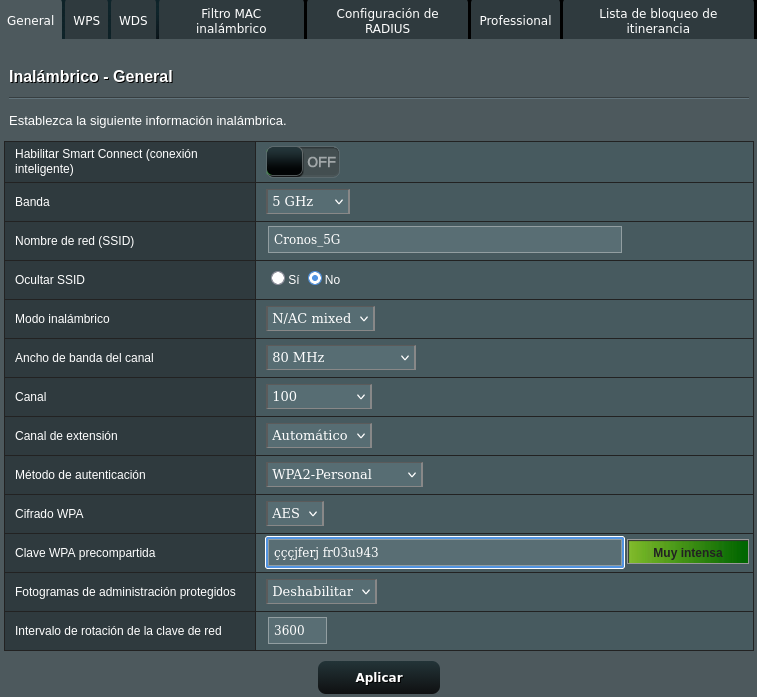
Esta pestaña define cómo se presenta tu red al mundo y qué nivel de seguridad ofrece.
- Habilitar Smart Connect: OFF (Desactivado)
- Cómo debe estar: Desactivado (para tener redes separadas).
- El porqué: Smart Connect intenta unir el 2.4 y el 5 GHz bajo el mismo nombre. Esto puede llevar a que dispositivos que necesitan velocidad se conecten al 2.4 GHz (más lento), o que dispositivos alejados intenten agarrarse al 5 GHz (que no llega bien). Al separarlas (Cronos_2.4G y Cronos_5G), tú tienes el control absoluto.
- Banda:
5 GHz- El porqué: Es el menú que estamos configurando.
- Nombre de red (SSID):
Cronos_5G- El porqué: Añadir el sufijo «_5G» o «_5GHz» es fundamental para identificar la red rápida frente a la de cobertura.
- Ocultar SSID: No
- El porqué: Ocultar la red no aporta seguridad real (cualquier hacker la verá con herramientas básicas) y puede causar problemas de conexión y batería en móviles y portátiles.
- Modo Inalámbrico: N/AC mixed
- Cómo debe estar:
N/AC mixed(oAX/N/AC mixedsi tu router y dispositivos son Wi-Fi 6). - El porqué: Asegura la compatibilidad con dispositivos Wi-Fi 4 (N) y Wi-Fi 5 (AC). Si tuvieras un router de última generación (Wi-Fi 6) y dispositivos compatibles, lo ideal sería seleccionar el modo «AX» para aprovechar las ventajas de la nueva tecnología.
- Cómo debe estar:
- Ancho de banda del canal: 80 MHz
- Cómo debe estar:
80 MHz. - El porqué: Es el punto dulce del 5 GHz. Te permite velocidades altísimas (hasta 1.7 Gbps) sin las desventajas de los 160 MHz, que son más propensos a sufrir interferencias y a requerir canales DFS (radar) que a veces causan cortes breves.
- Cómo debe estar:
- Canal: 100
- Cómo debe estar: Manual (eligiendo un canal libre) o Automático.
- El porqué: El canal 100 pertenece a la banda DFS (Selección Dinámica de Frecuencia). Estos canales suelen estar menos saturados por los routers de los vecinos, lo que se traduce en menos interferencias y más velocidad. Nota: Si notas cortes extraños, puede ser porque el router detecta un radar y cambia de canal automáticamente; en ese caso, fija un canal no-DFS (del 36 al 48).
- Canal de extensión: Automático
- El porqué: Es el canal secundario que se usa cuando se activa el ancho de banda de 80 MHz. Dejar que el router lo gestione automáticamente es lo más seguro.
- Método de autenticación: WPA2-Personal
- Cómo debe estar:
WPA2-Personal(oWPA3-Personalsi todos tus dispositivos son modernos). - El porqué: Es el estándar de seguridad actual. El cifrado WPA2 con AES es obligatorio para poder alcanzar las velocidades del estándar AC.
- Cómo debe estar:
- Cifrado WPA: AES
- Cómo debe estar:
AES. - El porqué: El cifrado TKIP está obsoleto y limita la velocidad de la red drásticamente. AES es el estándar moderno y seguro.
- Cómo debe estar:
- Clave WPA precompartida:
[Tu contraseña segura] - Fotogramas de administración protegidos (PMF): Deshabilitar
- Cómo debe estar:
Deshabilitar(oHabilitarsi usas WPA3). - El porqué: El PMF protege contra ataques de desconexión (deauth). Sin embargo, algunos dispositivos antiguos (o incluso algunos electrodomésticos modernos) no lo soportan y no se conectarán si lo activas. Si no usas WPA3, es mejor dejarlo deshabilitado para evitar problemas.
- Cómo debe estar:
- Intervalo de rotación de la clave de red: 3600
- El porqué: El router renueva la clave de cifrado interna cada hora (3600 segundos). Es un valor estándar, seguro y no afecta al rendimiento.
Parte 2: Configuración Profesional (Optimización de Red)
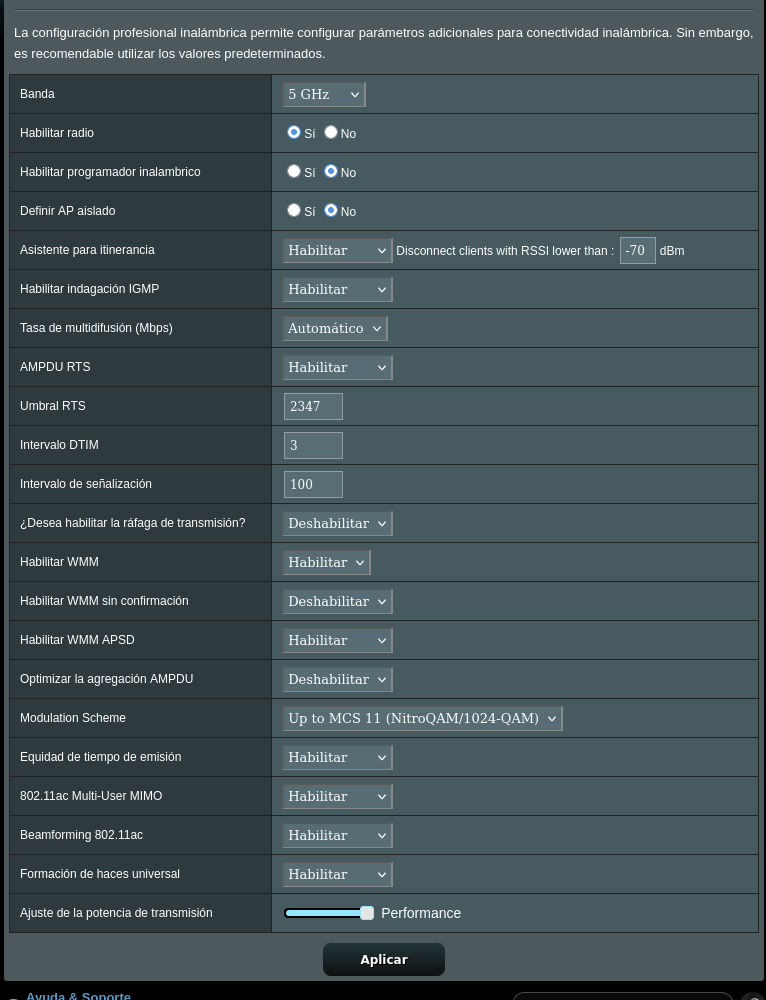
Aquí es donde se ajusta el comportamiento del router a nivel de radiofrecuencia. Esta pestaña está pensada para exprimir el hardware.
- Habilitar radio: Sí
- El porqué: Enciende la señal inalámbrica de 5 GHz.
- Habilitar programador inalámbrico: No
- El porqué: Permite programar apagados y encendidos (ej. por la noche). Desactivado significa que la red está encendida 24/7.
- Definir AP aislado: No
- El porqué: Si se activa, los dispositivos conectados no pueden comunicarse entre sí. Es útil para redes de invitados, pero en tu red principal impediría que tu móvil hiciera casting al televisor o controlara dispositivos IoT.
- Asistente para itinerancia: Habilitar (-70 dBm)
- Cómo debe estar:
Habilitar(si usas repetidores o Mesh),Deshabilitar(si solo tienes un router). - El porqué: Esta función «expulsa» a los dispositivos que tienen muy mala señal (por debajo de -70 dBm) para obligarlos a buscar una mejor conexión, por ejemplo, en otro nodo de la red Mesh.
- Cómo debe estar:
- Habilitar indagación IGMP: Habilitar
- El porqué: (IGMP Snooping). Esencial si tienes servicios de televisión IPTV o muchos dispositivos enviando tráfico de multidifusión (multicast). Evita que el router sature la red enviando paquetes a dispositivos que no los necesitan.
- Tasa de multidifusión (Mbps): Automático
- El porqué: Deja que el router decida la velocidad óptima para esos paquetes de multidifusión.
- AMPDU RTS: Habilitar / Umbral RTS: 2347
- Cómo debe estar:
Habilitary2347. - El porqué: El estándar. AMPDU agrupa paquetes para mayor eficiencia. El umbral 2347 indica el tamaño máximo de paquete que se envía sin solicitar permiso al canal. En redes 5 GHz limpias, no hay que tocarlo.
- Cómo debe estar:
- Intervalo DTIM: 3
- El porqué: Es el tiempo que los dispositivos en modo de bajo consumo (como smartphones) pueden «dormir». Un valor de 3 es un buen equilibrio entre el ahorro de batería y la recepción instantánea de notificaciones (Push).
- Intervalo de señalización: 100
- El porqué: El router envía una señal de «¡Estoy aquí!» cada 100 ms para que los dispositivos lo encuentren rápido. Es el estándar.
- ¿Desea habilitar la ráfaga de transmisión? Deshabilitar
- Cómo debe estar:
DeshabilitaroHabilitar(prueba). - El porqué: (TX Bursting). Agrupa paquetes para enviarlos de golpe. En 5 GHz modernos, no suele aportar mejoras significativas y a veces puede generar microcortes con ciertos dispositivos. Dejarlo deshabilitado es más seguro.
- Cómo debe estar:
- Habilitar WMM: Habilitar
- Cómo debe estar: Obligatorio
Habilitar. - El porqué: (Wi-Fi Multimedia). Es el sistema de Calidad de Servicio (QoS). Sin esto activado, tu router 5 GHz no pasará de 54 Mbps, independientemente de la tecnología que tenga. Prioriza el tráfico de voz y vídeo.
- Cómo debe estar: Obligatorio
- Habilitar WMM sin confirmación: Deshabilitar
- El porqué: Evita que se envíen datos sin esperar confirmación de recepción, lo que podría causar pérdida de paquetes. Mejor asegurar la integridad de los datos.
- Habilitar WMM APSD: Habilitar
- El porqué: (Automatic Power Save Delivery). Ayuda a los dispositivos móviles (portátiles, tablets) a ahorrar batería gestionando eficientemente el tráfico.
- Optimizar la agregación AMPDU: Deshabilitar
- El porqué: ¡Ojo a este ajuste! La agregación AMPDU junta varios paquetes en uno solo para enviarlos más rápido. Aumenta el throughput (velocidad bruta de descarga), pero aumenta la latencia (ping). Al tenerlo deshabilitado, estás priorizando una red más reactiva (ideal para gaming o videollamadas) a costa de perder un poco de velocidad punta.
- Esquema de modulación (Modulation Scheme): Up to MCS 11 (NitroQAM/1024-QAM)
- Cómo debe estar: Al máximo posible.
- El porqué: Esto permite la modulación de mayor densidad (1024-QAM), que es una característica del Wi-Fi 6, pero algunos routers la aplican a 5 GHz para exprimir el hardware. Si tus dispositivos son modernos, déjalo así.
- Equidad de tiempo de emisión: Habilitar
- Cómo debe estar:
Habilitar. - El porqué: (Airtime Fairness). Evita que un dispositivo antiguo o lento acapare el tiempo de antena del router. Asegura que todos los dispositivos tengan una oportunidad justa de transmitir, mejorando el rendimiento general de la red.
- Cómo debe estar:
- 802.11ac Multi-User MIMO: Habilitar
- Cómo debe estar:
Habilitar. - El porqué: Permite que el router se comunique con múltiples dispositivos (hasta 4) simultáneamente en la misma frecuencia, en lugar de ir uno por uno.
- Cómo debe estar:
- Beamforming explícito y Formación de haces universal: Habilitar
- Cómo debe estar:
Habilitar. - El porqué: Dirige la señal WiFi directamente hacia tus dispositivos en lugar de emitirla en todas direcciones. Mejora la intensidad de la señal y el alcance.
- Cómo debe estar:
- Ajuste de la potencia de transmisión: Performance
- Cómo debe estar:
Performance(Máximo). - El porqué: Emite con la máxima potencia permitida. Como el 5 GHz tiene menos alcance que el 2.4 GHz, necesitas toda la potencia posible para cubrir bien tu hogar.
- Cómo debe estar:
Conclusión
Esta configuración de 5 GHz está orientada al máximo rendimiento. La elección del ancho de canal de 80 MHz, el uso de un canal DFS (100) para evitar la congestión, y la desactivación de la optimización AMPDU (para priorizar la baja latencia) harán que tu red esté muy por encima de la red estándar de fábrica.
Si aplicas estos ajustes, tus consolas descargarán más rápido, tus películas en streaming no se pararán a cargar y la experiencia de navegación en general será mucho más fluida.
¿Te han surgido dudas con alguno de los parámetros? ¡Déjamelo en los comentarios!