Cada nueva versión de Raspberry Pi OS incluye el ya clásico —y un tanto aburrido— escritorio PIXEL. Se trata de un entorno simple y espartano en opciones, donde la mayor novedad visual entre actualizaciones suele ser el fondo de pantalla. Esto tiene su lógica: el sistema oficial no está pensado para competir como un sistema de escritorio tradicional, sino para priorizar el rendimiento y la ligereza en proyectos técnicos.
Pero como en mi caso utilizo la placa como un híbrido entre PC y servidor, y aprovechando que la Raspberry Pi 5 va sobrada de potencia, he decidido instalar Xfce4 desde cero para llevar la experiencia de uso a otro nivel.
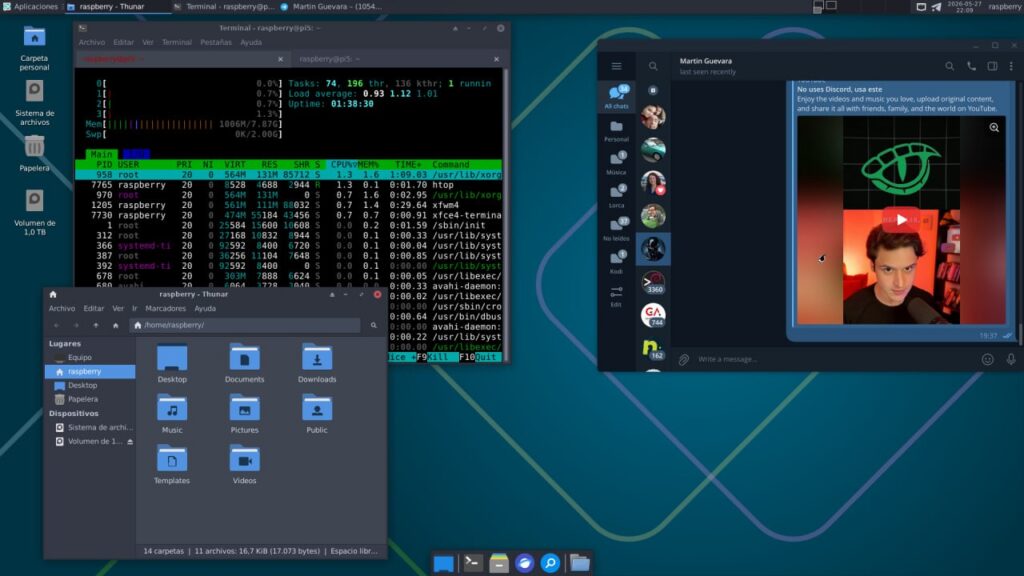
En este artículo te guiaré paso a paso para instalar Xfce, configurar el sistema completamente en español, instalar un navegador web y personalizar el entorno para conseguir un aspecto moderno y atractivo.
Requisitos previos
- Raspberry Pi 5 (también vale para Pi 3/4/400/500)
- Disco SSD o Nvme (evita las MicroSD) de 120 GB en adelante.
- Raspberry Pi OS Lite instalado en el disco (versión 64-bit)
- Conexión a internet (por cable o WiFi configurada desde
raspi-config) - Paciencia y ganas de aprender 😉
¿Por qué empezar con Raspberry Pi OS Lite?
Si ya tienes la versión completa de Raspberry Pi OS (con el escritorio Pixel), instalar otro entorno encima puede provocar conflictos visuales y duplicación de aplicaciones. Por eso es mejor empezar desde Raspberry Pi OS Lite (sin escritorio) e instalar solo lo que necesitas.
- Descarga Raspberry Pi OS Lite 64 bits, desde la web oficial.
- Grábalo en un un disco SSD o Nvme con Raspberry Pi Imager.
- Usa el asistente para elegir nombre de la máquina, usuario, configurar idioma etc etc etc .
1. Instalación base de Xfce
Una vez instalado, entra a tu sistema de terminal pura, e inicia sesión con tu usuario y ejecuta estos comandos en orden:
1.1 Actualizar el sistema por completo
sudo apt update
sudo apt full-upgrade -yNota:
full-upgradees importante porque actualiza el kernel y paquetes con cambios de dependencias, algo que el simpleupgradeno hace siempre.
1.2 Instalar Xfce + drivers + gestor de red
sudo apt install xfce4 xfce4-goodies network-manager-gnome gldriver-test -y¿Qué es cada cosa?
xfce4: el escritorio base.xfce4-goodies: un montón de utilidades extra (visor de imágenes, archivador, editor de texto, etc.).network-manager-gnome: interfaz gráfica para conectarte a Internet desde el escritorio.gldriver-test: Específico de Raspberry Pi y detecta automáticamente el hardware (Pi 5 con VideoCore VII) para configurar el driver gráfico adecuado.
1.3 Configurar el arranque en modo gráfico
Ve a las opciones de configuración la eeprom con el siguiente comando.
sudo raspi-configDentro de la herramienta:
Ve a 1. System Options Configure system settings
Raspberry Pi 5 Model B Rev 1.0, 8GB


┌─────────┤ Raspberry Pi Software Configuration Tool (raspi-config) ├──────────┐
│                                                                              │
│       1 System Options       Configure system settings                       │
│       2 Display Options      Configure display settings                      │
│       3 Interface Options    Configure connections to peripherals            │
│       4 Performance Options  Configure performance settings                  │
│       5 Localisation Options Configure language and regional settings        │
│       6 Advanced Options     Configure advanced settings                     │
│       8 Update               Update this tool to the latest version          │
│       9 About raspi-config   Information about this configuration tool       │
│                                                                              │
│                                                                              │
│                                                                              │
│                                                                              │
│                                                                              │
│                     <Select>                     <Finish>
Busca la opcion S5 Boot Select boot into desktop or to command line y pulsa Enter
┌─────────┤ Raspberry Pi Software Configuration Tool (raspi-config) ├──────────┐
│                                                                              │
│      S1 Wireless LAN    Enter SSID and passphrase                            │
│      S2 Audio           Select audio out through HDMI or 3.5mm jack          │
│      S3 Password        Change password for the 'raspberry' user             │
│      S4 Hostname        Set name for this computer on a network              │
│      S5 Boot            Select boot into desktop or to command line          │
│      S6 Auto Login      Enable auto login to desktop or to command line      │
│      S7 Splash Screen   Choose graphical splash screen or text boot          │
│      S8 Power LED       Set behaviour of power LED                           │
│      S9 Browser         Choose default web browser                           │
│      S10 Admin Password Enable or disable sudo password                      │
│                                                                              │
│                                                                              │
│                                                                              │
│                     <Select>                     <Back>
Baja con las flechas del teclado hasta B2 Desktop Desktop GUI
┌─────────┤ Raspberry Pi Software Configuration Tool (raspi-config) ├──────────┐
│                                                                              │
│                           B1 Console Text console                            │
│                           B2 Desktop Desktop GUI                             │
│                                                                              │
│                                                                              │
│                                                                              │
│                                                                              │
│                                                                              │
│                                                                              │
│                                                                              │
│                                                                              │
│                                                                              │
│                                                                              │
│                                                                              │
│                     <Aceptar>                    <Cancelar>                  │
│
Pulsa Tab, para Aceptar, luego Enter, y al salir te preguntará si quieres reiniciar. Di que Sí.
1.4 Al reiniciar, ¡magia!
Aparecerá la pantalla de inicio de sesión de Xfce (LightDM por defecto). Inicia sesión con tu usuario y contraseña.
¡Felicidades! Ya tienes Xfce funcionando, con el driver gráfico correcto y el gestor de red listo para conectar por ETHERNET o WiFi.
2. Poniendo a punto el sistema.
2.2 Instala los paquetes de idioma de Xfce4.
Xfce recién instalado está en inglés. Vamos a arreglarlo.
sudo apt install task-spanish-desktop -y2.3 Configura el idioma del sistema.
sudo dpkg-reconfigure locales- Usa las flechas y la barra espaciadora para seleccionar
es_ES.UTF-8 - También marca
en_US.UTF-8 UTF-8(por si acaso, no está de más). - En la pantalla siguiente, elige
es_ES.UTF-8como idioma por defecto.
2.4 Hacer visibles equipos en red.
Por algún motivo que desconozco, xfce viene de fábrica mas ciego que un topo, no ve ningún equipo en la red.
Y para arreglare esto, instala los paquete sugeridos:
sudo apt install thunar-archive-plugin thunar-media-tags-plugin gvfs-backends2.5 Reinicia para que todo se aplique.
sudo rebootAl volver, todos los menús de Xfce, la configuración y las aplicaciones estarán en español de España (incluido Firefox cuando lo abras).
3. Personaliza Xfce para que se vea BONITO
Xfce por defecto es funcional pero feo. Con estos pasos lo convertirás en un escritorio moderno, similar a macOS o Windows 11.
3.1 Instala temas, iconos y un dock
sudo apt install arc-theme papirus-icon-theme- Arc-theme: tema limpio y moderno (versión oscura y clara).
- Papirus-icon-theme: los mejores iconos para Linux, actualizados y vistosos.
3.1.a Aplicar el tema y los iconos (desde el escritorio)
Ve al menú de aplicaciones > Settings > Appearance:
- En la pestaña Style, selecciona
Arc-Darker(oArc-Darksi te gusta muy oscuro). - En la pestaña Icons, selecciona
Papirus-Dark(oPapiruspara la versión clara).
Luego ve a Settings > Window Manager y en la pestaña Style, elige también Arc-Darker para que las ventanas combinen.
3.1.b Cambiar el fondo de pantalla (opcional)
Haz clic derecho en el escritorio > Desktop Settings > Background. Elige una imagen bonita. Puedes descargar fondos con:
sudo apt install variety # gestor de fondos de pantalla (luego lo encuentras en el menú)3.1.c Extra: instalar un tema para LightDM (pantalla de inicio de sesión)
sudo apt install lightdm-settingsLuego ve a Settings > LightDM GTK+ Greeter Settings para elegir un tema que combine con tu escritorio.
4 Trucos adicionales para un escritorio perfecto
4.2 Hacer que el sistema sea más rápido
En una Raspberry Pi 5 va muy fluido, así que no deshabilitaré ningún efecto, pero si tu placa es mas limitada puedes hacerlo así.
# Deshabilitar efectos visuales pesados
xfconf-query -c xfwm4 -p /general/use_compositing -s false
5 Instalar Software.
5.1 Instalar un navegador web (Firefox en español)
Lo primero que haremos será instalar un navegador, ya que lo vas a necesitar para seguir este tutorial.
En una terminal reglamentaria y homologada, escribe:
sudo apt install firefox-esr firefox-esr-l10n-es-es -yAhora lo encontrarás en el menú de aplicaciones > Internet > Firefox ESR.
5.2 Instalar Flatpak
Con Flatpak tendremos acceso a una gran cantidad de software y lo instalaremos mediante el siguiente proceso.
# 1. Instalar Flatpak
sudo apt install flatpak -y

# 2. Añadir el repositorio Flathub
sudo flatpak remote-add --if-not-exists flathub https://flathub.org/repo/flathub.flatpakrepo
5.3 Instalar Telegram desde Flatpak
Telegram no puede faltar en mis equipos, así, que una vez instalado Flatpak, nada nos impide empezar a instalar cualquier software que necesitemos, en este caso empezamos por Telegram.
# 3. Instalar Telegram
sudo flatpak install flathub org.telegram.desktop -y

# 4. Ejecutar Telegram
flatpak run org.telegram.desktop
5.4 Instalar Flatseal (dando permisos a aplicaciones)
Flatseal. Es una herramienta gráfica fantástica que te permite gestionar los permisos de tus apps de Flatpak con solo mover unos interruptores.
Por seguridad, las aplicaciones Flatpak corren en una especie de caja de arena (sandbox) y no tienen acceso a tus carpetas personales por defecto, por eso no te deja arrastrar y soltar archivos.
Una vez que tienes instalado Flatpak , puedes instalar Flatseal abriendo tu terminal y ejecutando el siguiente comando:
flatpak install flathub com.github.tchx84.FlatsealUna vez instalada, ábrela desde el menú de aplicaciones de tu Raspberry Pi (suele aparecer en la sección de «Accesorios»).
Dando permisos a Telegram.
Por seguridad, cuando intentas arrastrar y soltar archivos a Telegram ocurre un error de permisos ya que las aplicaciones corren en una especie de caja de arena (sandbox) y no tienen acceso a tus carpetas personales por defecto.
Para solucionar esto:
- En la barra lateral izquierda de Flatseal, busca y selecciona Telegram.
- En el panel de la derecha, baja hasta la sección llamada Filesystem (Sistema de archivos).
- Activa la opción All user files (Todos los archivos de usuario) o Home folder (Carpeta personal).
- Tip: Si prefieres no darle acceso a todo, puedes ir a la opción Other files (Otros archivos), añadir una ruta manualmente y poner, por ejemplo,
~/Downloads(tu carpeta de Descargas).
- Tip: Si prefieres no darle acceso a todo, puedes ir a la opción Other files (Otros archivos), añadir una ruta manualmente y poner, por ejemplo,
Una alternativa rápida por comandos (sin instalar nada)
Si no te apetece instalar otra app y prefieres arreglarlo en un segundo desde la terminal, puedes darle acceso a tu carpeta personal (home) a Telegram ejecutando este comando:
flatpak override org.telegram.desktop --filesystem=homeNota importante: Después de aplicar los cambios (ya sea con Flatseal o por comando), asegúrate de cerrar Telegram por completo y volverlo a abrir para que los permisos se activen. ¡Con eso ya deberías poder arrastrar tus archivos sin problemas!
5.5 Instalar software básico
# Reproductor de música
sudo apt install quodlibet

# Reproductor de vídeo
sudo apt install vlc

# Editor de imágenes
sudo apt install gimp

# Oficina (opcional, algo pesado para Pi 5 pero funciona)
sudo apt install libreoffice
¡Claro que sí! He reestructurado el texto para que quede impecable, con una jerarquía clara, bloques de código limpios y un formato muy cómodo de leer para los visitantes de tu blog.
Aquí tienes la propuesta maquetada en Markdown, lista para copiar y pegar:
5.6 Recuperar el bloqueo de pantalla clásico (LightDM) en MX 25 / Debian 13
El equipo de desarrollo de Xfce ha ido independizando y delegando por completo el bloqueo de sesión en xfce4-screensaver. Ahora, el gestor de energía no bloquea por sí mismo, sino que le dice al salvapantallas: «Oye, apágate y bloquea».
¿La consecuencia? Ya no ves la pantalla de login nativa de LightDM. En su lugar, aparece la interfaz propia de xfce4-screensaver (con su fondo gris, reloj flotante o el logo del tema actual). Aunque cumple su función, estéticamente no es lo mismo a lo que estábamos acostumbrados en Debian 12 o MX 23.
Si prefieres el comportamiento clásico —un bloqueo directo con la pantalla de login de LightDM y sin un demonio de salvapantallas consumiendo recursos en segundo plano—, sigue estos pasos:
Paso 1: Desinstalar el salvapantallas de Xfce
Para evitar conflictos entre gestores, lo ideal es eliminar por completo el paquete nativo y limpiar sus residuos. Abre una terminal y ejecuta:
sudo apt remove --purge xfce4-screensaver

sudo apt autoremove
💡 Nota: El parámetro
--purgeasegura que también se eliminen los archivos de configuración obsoletos, mientras queautoremovelimpia las dependencias pequeñas que hayan quedado huérfanas.
Paso 2: Instalar y configurar Light-Locker
Como en las versiones más recientes de Debian (como Trixie) el paquete gráfico light-locker-settings ya no está disponible en los repositorios, instalaremos solo el motor principal desde la terminal:
sudo apt update && sudo apt install light-lockerCierra sesión o reinicia tu Raspberry.
A continuación, debemos asegurarnos de que light-locker arranque automáticamente con el sistema:
- Ve al menú de aplicaciones ➔ Configuración ➔ Sesión e inicio.
- Entra en la pestaña Inicio automático de aplicaciones.
- Comprueba que se añadió Bloqueador de pantalla.
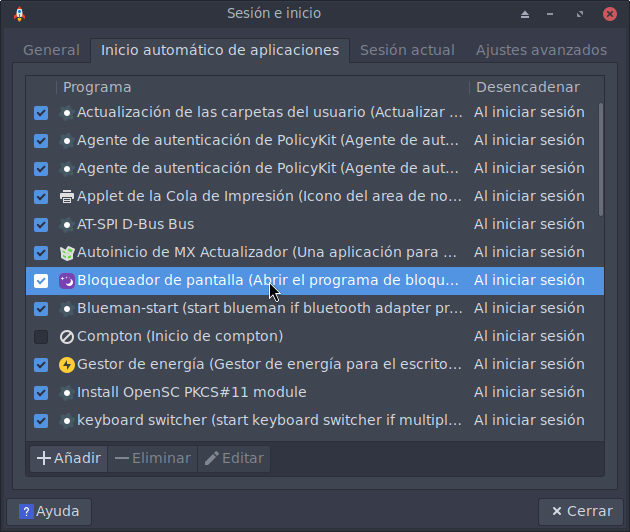
Si light-locker no aparece y no está cargado, podemos añadirlo manualmente con:
- Ve al menú de aplicaciones ➔ Configuración ➔ Sesión e inicio.
- Entra en la pestaña Autoarranque de aplicaciones.
- Haz clic en el botón «+» (Añadir) y rellena los campos de la siguiente manera:
- Nombre:
Light Locker Classic - Descripción:
Bloqueo con pantalla de login nativa - Comando:
light-locker --lock-on-suspend --lock-after-screensaver=0
- Nombre:
- Guarda los cambios.
¿Cómo probar si funciona?
Para que los cambios surtan efecto, cierra tu sesión actual y vuelve a entrar (o reinicia el sistema).
Si quieres comprobar que el bloqueo funciona correctamente de inmediato, sin necesidad de esperar el tiempo de inactividad, abre una terminal y lanza este comando:
light-locker-command -lVerás cómo el monitor salta instantáneamente a la mítica pantalla de login tradicional, idéntica a la gestión de sesiones que disfrutábamos en Debian 12.
6. Resumen de comandos útiles (chuleta)
| Acción | Comando |
|---|---|
| Actualizar sistema | sudo apt update && sudo apt full-upgrade -y |
| Instalar Xfce completo | sudo apt install xfce4 xfce4-goodies network-manager-gnome gldriver-test -y |
| Configurar arranque gráfico | sudo raspi-config (Boot > Desktop GUI) |
| Cambiar idioma | sudo dpkg-reconfigure locales |
| Instalar temas bonitos | sudo apt install arc-theme papirus-icon-theme |
| Instalar Firefox en español | sudo apt install firefox-esr firefox-esr-l10n-es-es -y |
| Reiniciar el sistema | sudo reboot |
7. Conclusión
Con este tutorial hemos conseguido:
✅ Instalar Xfce en Raspberry Pi 5 sin pantalla negra (usando gldriver-test y raspi-config).
✅ Tener el sistema completo en español de España (interfaz, teclado y Firefox).
✅ Un escritorio bonito y moderno con temas Arc, iconos Papirus.
✅ Un navegador web, gestor de red WiFi y aplicaciones básicas listas para usar.
Ahora tu Raspberry Pi 5 tiene un escritorio ligero, atractivo y totalmente funcional, perfecto para trabajar, navegar o incluso como pequeño PC de escritorio.
¿Te ha funcionado? ¿Tienes alguna duda? Déjame un comentario en el blog y te ayudaré.
Este tutorial está basado en mi experiencia real y en el vídeo «How to Install XFCE Desktop on Raspberry Pi OS Lite (Trixie)» de Amine Tech. Todos los comandos han sido probados en Raspberry Pi 5 con Debian 13 Trixie,